
Rikta in skrivhuvudet manuellt
Försök justera skrivhuvudet manuellt efter en automatisk justering om utskriftsresultaten inte är som väntat, som när parallella linjer inte skrivs ut parallellt.
 Obs!
Obs!
- Se Justera Skrivhuvud för mer information om automatisk justering av skrivhuvudet.
Vad du behöver: två ark vanligt papper av A4- eller Letter-format
-
Se till att enheten är på.
-
Svep HEM-skärmen uppåt och tryck sedan på
 Konfig. (Setup).
Skärmbilden inställningsmeny visas.
-
Knacka på
 Underhåll (Maintenance).
Skärmen Underhåll (Maintenance) visas.
-
Knacka på Manuell huvudjustering (Manual head alignment).
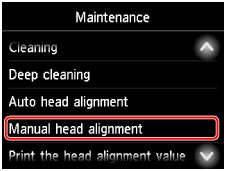
En bekräftelseskärm visas.
Obs!- Välj Skriv ut huvudjusteringsvärde (Print the head alignment value) om du vill skriva ut och kontrollera aktuella värden för justering av skrivhuvudets läge.
-
Lägg två ark vanligt papper med A4- eller Letter-format i kassetten.
 Viktigt!
- Fönstret för registrering av pappersstorlek och medietyp visas inte under någon av åtgärderna som finns tillgängliga på skärmen Underhåll (Maintenance). Därför utförs utskrift även om annat papper än vanligt A4- eller Letterformat fyllts på.
-
Dra ut utmatningsfackets förlängningsdel och öppna pappersutmatningsstöder.
-
Knacka på Ja (Yes).
Testmönstret för justering av skrivhuvud skrivs ut.
-
Bekräfta att mönstret skrevs ut ordentligt och tryck i så fall på Ja (Yes) när "Skrevs mönstren ut ordentligt? (Did the patterns print correctly?)" visas.
-
Läs meddelandet och tryck på Nästa (Next).
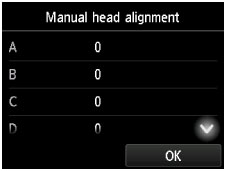
Inmatningsfönstret för värden för justering av skrivhuvudets läge visas.
-
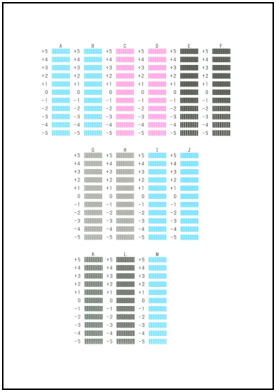
Granska de första mönstren och tryck på A. Leta upp mönstret med de minst tydliga vertikala ränderna i kolumn A och tryck sedan på numret för det mönstret.
 Obs!
Obs!-
Om alla mönster ser olika ut väljer du mönstret med de minst tydliga vertikala ränderna.

A: Svaga vertikala ränder
B: Tydliga vertikala rader
-
-
Upprepa de här stegen tills du är klar med inmatningen av mönsternumrena för kolumnerna B till M. Tryck sedan på OK.
-
Läs meddelandet och tryck på OK.
Den andra mönsteruppsättningen skrivs ut.
-
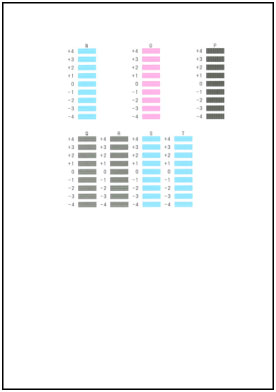
Granska de andra mönstren och tryck på N. Leta upp mönstret med de minst tydliga horisontella ränderna i kolumn N och tryck sedan på numret för det mönstret.
 Obs!
Obs!-
Om alla mönster ser olika ut väljer du mönstret med de minst tydliga horisontella ränderna.

C: Svaga horisontella ränder
D: Tydliga horisontella ränder
-
-
Upprepa de här stegen tills du är klar med inmatningen av mönsternumrena för kolumnerna O till T. Tryck sedan på OK.
I kolumn P väljer du mönstret med de minst tydliga vertikala ränderna.
-
Tryck på OK när ett meddelande visas som indikerar att justeringen av skrivhuvudet har avslutats.
